
En esta noticia
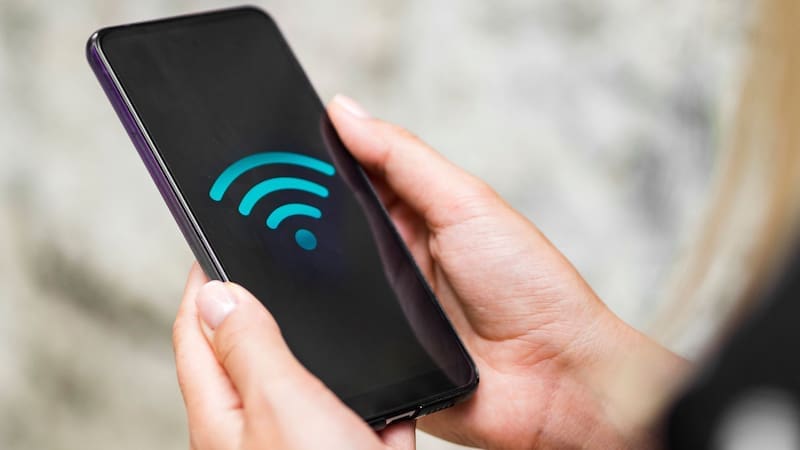
Al momento de unirse a una red WiFi, existen distintas estrategias que permiten conectarse a Internet sin la necesidad de tener contraseña ni QR, y es a partir del uso de un cable USB y la función de compartir conexión del celular.
Este método no sirve para acceder a una red WiFi ajena sin autorización, sino para compartir la conexión de datos móviles de un teléfono con una computadora. Está disponible en iPhone y iPad y puede ser una solución rápida cuando la conexión inalámbrica falla o no está disponible.
Cómo conectarse a Internet sin contraseña ni QR usando un cable USB
Apple permite compartir la conexión de datos móviles mediante la función Compartir Internet (Hotspot Personal), sin necesidad de utilizar WiFi.
Para hacerlo, seguí estos pasos:
- Abrí Configuración en el iPhone o iPad.
- Ingresá en Compartir Internet (o Datos celulares > Compartir Internet).
- Activá la opción Permitir a otros conectarse.
- Conectá el dispositivo a la computadora mediante un cable USB.
- Si el sistema lo solicita, aceptá los permisos y tocá Confiar en el iPhone o iPad.
Una vez completado el proceso, la computadora utilizará automáticamente la conexión de datos móviles del dispositivo, sin necesidad de escribir una contraseña o escanear un código QR.
Qué hace falta para usar este truco en una computadora
Si la conexión se realiza desde una PC con Windows, Apple recomienda tener instalada la versión más reciente de Dispositivos Apple o iTunes para Windows, ya que estos programas incorporan los controladores necesarios para reconocer el teléfono.
En computadoras Mac, el reconocimiento suele realizarse de forma automática al conectar el dispositivo mediante USB.
Este método también ofrece una conexión más estable que el punto de acceso por WiFi en algunos escenarios, especialmente cuando hay muchas interferencias inalámbricas.
Cuándo conviene desactivar Compartir Internet
Una vez que ya no necesites la conexión, Apple recomienda apagar la función Compartir Internet para evitar un consumo innecesario de datos móviles.
Podés hacerlo de dos maneras:
- Desconectando el cable USB.
- Desactivando la opción Permitir a otros conectarse desde la configuración del iPhone o iPad.
De esta manera, evitarás que la computadora vuelva a conectarse automáticamente cada vez que enchufes el dispositivo y también reducirás el consumo de tu plan de datos móviles.